
快速上手
登录管理后台
- 在电脑打开团队发放的后台地址。
- 输入管理员账号、密码和图形验证码。看不清验证码时点击图片换一张。
- 点击 登录。登录后从左侧菜单进入有权限的业务页面。公用电脑请取消勾选 记住密码,离开前从右上角账号菜单退出。
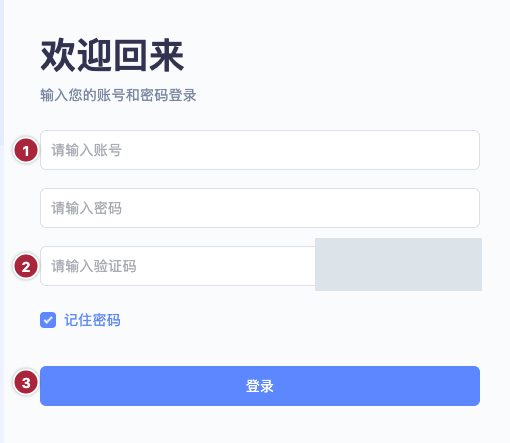
图中 ① 输入账号和密码,② 输入验证码,③ 点击登录。
从工作台处理待办
路径为 仪表盘 → 工作台。开始当班时,先看 业务待办。点击一项会带着状态筛选进入对应列表。单据办完后回到工作台,点 刷新待办 查看剩余数量。
| 待办 | 打开后先核对 |
|---|---|
| 实名待审 | 待审核的身份资料和提交记录 |
| 充值待审 | 待审核、未到账的充值原单和凭证 |
| 提现待审 | 待审核、未出款的提现原单和收款信息 |
| 借款待审 | 待审核、未放款的借款原单和合同 |
常用入口可直接打开我的客户、资金记录等页面,所见入口随账号权限变化。待办显示 读取失败 时点 刷新待办,也可以进入对应业务列表查询。待办数量按权限及客户归属计算。
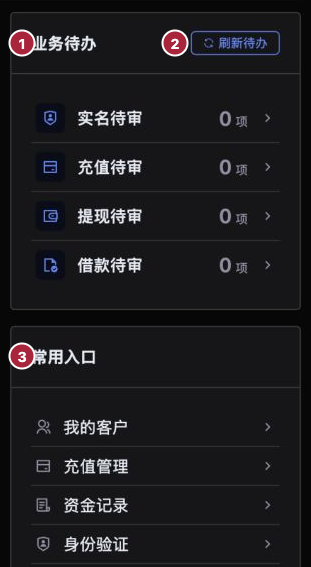
图中 ① 业务待办,② 刷新待办,③ 常用入口。
确认权限和客户归属
- 菜单权限决定能进入哪些列表,动作权限决定能否看详情、审核、确认到账、导出等。能打开列表的账号可能只能查阅。
- 普通管理员按客户归属处理业务。遇到菜单、按钮或原单不可见时,请授权负责人核对角色权限及客户归属,同时确认单据是否已进入下一状态。
- 有授权的负责人可在 系统管理 → 角色管理 的目标角色行打开 菜单权限,核对业务菜单及所需动作,点击 保存。用对应角色重新登录,检查入口与操作是否出现。
设置邀请码和客服链接
路径为 右上角账号菜单 → 个人中心 → 基本设置。有权限的管理员点 编辑,填写 邀请码 和 客服链接,点击 保存,再重新打开基本设置核对。
邀请码是管理员之间唯一的 6 位数字,开头的 0 也要保留。客户使用有效邀请码注册后归属对应管理员,换码后既有客户的归属保持。客服链接供归属客户在 H5 联系客服。新客户能否注册还取决于平台的注册开关。